
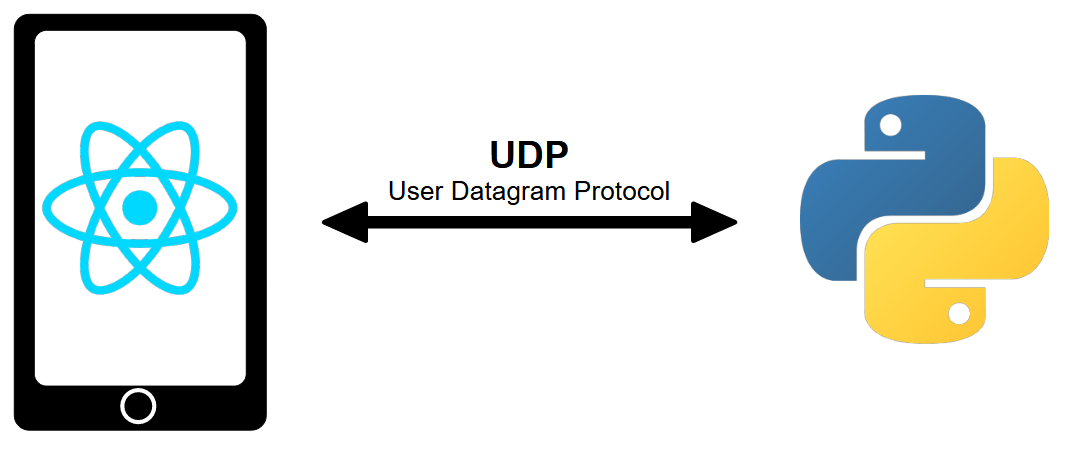
Neste tutorial, vamos configurar a comunicação usando o protocolo UDP em um aplicativo React Native. O aplicativo React Native pode atuar como um servidor ou cliente UDP. Usamos um computador com um script Python como parceiro de comunicação.
Configurar o React Native
Primeiro, crie um projeto React Native UDPTerminalApp
Instalar as bibliotecas udp e netinfo
npm install react-native-udp
npm install react-native-network-info
Descrição do código de aplicação
Importação
Para utilizar as bibliotecas, primeiro importamos o seu código.
   import dgram from 'react-native-udp'
   import UdpSocket from 'react-native-udp/lib/types/UdpSocket.js';
   import { NetworkInfo } from 'react-native-network-info'
Componente principal
Em seguida, criamos o componente funcional que nos permitirá gerir a comunicação do servidor
const UDPTerminal = () =>  {
  const [isServer, setIsServer] = useState(false);
  const [connectionStatus, setConnectionStatus] = useState('');
  const [socket, setSocket] = useState<UdpSocket>();
  const [ipAddress, setIpAddress] = useState('');
  const [ipServer, setIpServer] = React.useState('');
  const [messageText, setMessageText] = useState("");
  const [messageToSend, setMessageToSend] = useState("Hello from server");
  const [receivedMessage, setReceivedMessage] = useState("");
- isServer é True se a aplicação se comportar como um servidor e false se se comportar como um cliente
- connectionStatus apresenta o estado da ligação
- socket contém a variável de socket para a comunicação
- ipAddress contém o endereço IP do dispositivo Android na rede
- ipServer contém o endereço IP introduzido na interface
- messageText contém o texto digitado na interface
- messageToSend contém a mensagem a enviar ao cliente ou ao servidor
- receivedMessage contém mensagens recebidas do cliente ou do servidor
Gestão da comunicação UDP
O código utilizado para gerir a comunicação UDP, seja no modo servidor ou cliente, está inteiramente contido num hook useEffect.
  useEffect(() => {
    const fetchIpAddress = async () => {
      const ip = await NetworkInfo.getIPV4Address();
      setIpAddress(ip);
      console.log("ip adresses ; ", ip)
    };

    fetchIpAddress();

    if (isServer) {
      // Configure app as server
      const server = dgram.createSocket('udp4');

      server.on('message', (data, rinfo) => {

        server.send(messageToSend, undefined, undefined, rinfo?.port, rinfo?.address, (error) => {
          if (error) {
            console.log('Error sending message:', error);
          } else {
            console.log('Message sent correctly');
          }
        });
        console.log('Received message:', data.toString());
        setReceivedMessage(receivedMessage => receivedMessage+data.toString()+"\n")
      });

      server.on('listening', () => {
        console.log('Server listening on port:', server.address().port);
        setConnectionStatus(`Server listening on port ${server.address().port}`);
      });
      try{
        setReceivedMessage("");
        server.bind(8888);
        setSocket(server);
      }catch(error){
        console.log("error binding server",error);
      }

    } else {
      setConnectionStatus(`Server disconnected`);
      // Configure app as client
      const client = dgram.createSocket('udp4');
      try{
        setReceivedMessage("");
        client.bind(8887);
        setSocket(client);
      }catch(error){
        console.log("error binding client",error);
      }

    }

    return () => {
      socket && socket.close();
    };
  }, [isServer, messageToSend, messageText]);
A função fetchIpAdress é utilizada para obter o endereço IP do dispositivo.
No modo de servidor
- criamos o socket dgram.createSocket
- quando uma mensagem é recebida: enviamos messageToSend ao cliente
- De seguida, apresentamos a mensagem recebida
- ligamos o servidor à porta 8888
No modo cliente
- criamos o socket dgram.createSocket
- ligamos o cliente ao porto 8887
Na seguinte função
- enviamos a mensagem messageToSend para o servidor
- depois aguardamos a resposta, que apresentamos em receivedMessage
Função de envio de mensagens
Também definimos uma função que actualiza a mensagem enviada no modo Servidor e envia a mensagem no modo Cliente.
  const sendMessage = () => {
    setMessageToSend(messageText);
    if (isServer) return;

    const client = socket;
    console.log("send message to "+ipServer)
    client.send(messageToSend, undefined, undefined, 8888, ipServer, (error) => {
      if (error) {
        console.log('Error sending message:', error);
      } else {
        console.log('Message sent correctly');
      }
    });
    client.on('message', async (message: { toString: () => string; }) => {
      setReceivedMessage(receivedMessage+message.toString()+"\n")
    });
  };
Definição do ecrã
Por fim, a interface gráfica da aplicação é definida da seguinte forma:
- O título da aplicação
- O endereço IP do dispositivo
- Um botão para selecionar o modo cliente ou servidor
- Uma inserção para editar a mensagem a enviar
- Um botão de envio
- Uma inserção para especificar o endereço IP do servidor no modo de cliente
- Uma caixa de texto para apresentar as mensagens recebidas
return (
    <View style={styles.mainBody}>
      <Text
        style={styles.mainTitle}>
        AC UDP Terminal
      </Text>
      <ScrollView>

      <View style={styles.deviceItem}>
                      <View>
                        <Text style={styles.deviceName}>{ipAddress}</Text>
                        <Text style={styles.deviceInfo}>{connectionStatus}</Text>
                      </View>
                      <TouchableOpacity
                        onPress={() => setIsServer(!isServer)}
                        style={styles.deviceButton}>
                        <Text
                          style={styles.buttonText}>
                          {isServer ? 'Server' : 'Client'}
                        </Text>
                      </TouchableOpacity>
                    </View>


      <View
              style={styles.inputBar}>
              <TextInput
                style={styles.textInput}
                placeholder="Enter a message"
                value={messageText}
                onChangeText={(text) =>    setMessageText(text)
                }
              />
              <TouchableOpacity
                        onPress={() => sendMessage()
                        }
                        style={[styles.sendButton]}>
                        <Text
                          style={styles.buttonText}>
                          SEND
                        </Text>
                      </TouchableOpacity>
        </View>

      <TextInput
        placeholder="Server IP"
        onChangeText={setIpServer}
        value={ipServer}
      />
      <Text>Received Message:</Text>
              <TextInput
              editable = {false}
              multiline
              numberOfLines={20}
              maxLength={300}
              style={styles.textOutput} >
                    {receivedMessage}
              </TextInput>
      </ScrollView>
    </View>
  );
N.B.: o estilo da interface é definido na secção
Cliente UDP React-Native – Servidor UDP Python
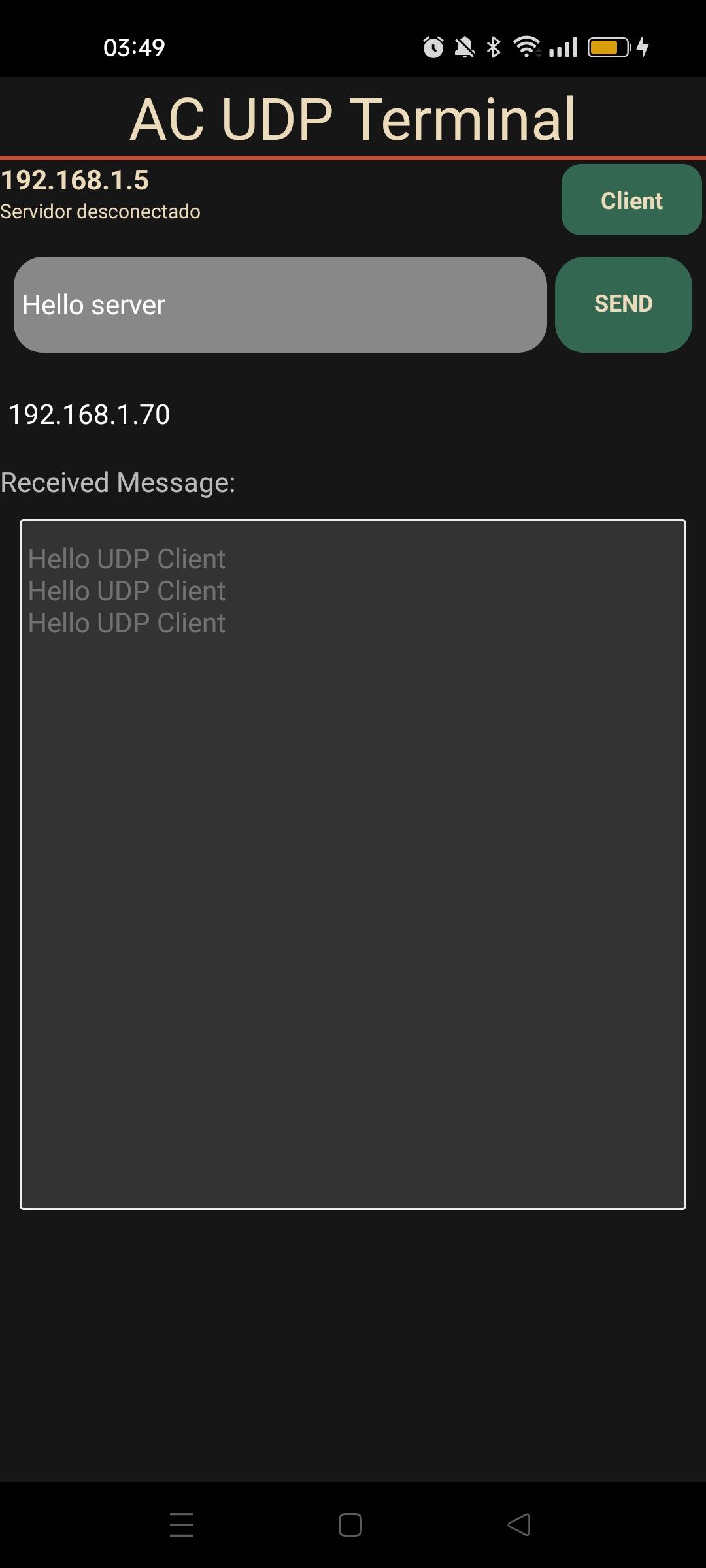
Neste exemplo, configuramos a aplicação como um cliente e o computador como um servidor. Enviaremos uma mensagem da aplicação para o servidor, que enviará uma resposta ao cliente.
Código do servidor UDP Python
#!/usr/bin/env python
# -*- coding: utf-8 -*-
import socket

localIP     = "0.0.0.0" #"127.0.0.1"
localPort   = 8888
bufferSize  = 1024

msgFromServer       = "Hello UDP Client"
bytesToSend         = str.encode(msgFromServer)

# Create a datagram socket
UDPServerSocket = socket.socket(family=socket.AF_INET, type=socket.SOCK_DGRAM)

# Bind to address and ip
UDPServerSocket.bind((localIP, localPort))
print("UDP server up and listening on port {}".format(localPort))

# Listen for incoming datagrams
while(True):

	data,addr = UDPServerSocket.recvfrom(bufferSize)
	print("{} > {}".format(addr,data))

	# Sending a reply to client
	UDPServerSocket.sendto(bytesToSend, addr)
Nota: Para escutar em todos os endereços locais, utilizamos 0.0.0.0. Se quiser testar a comunicação entre o cliente e o servidor no mesmo computador, pode utilizar o endereço 127.0.0.1.
Na aplicação, na caixa ServerIp, introduza o endereço IP do computador (aqui: 192.168.1.70). Em seguida, modifique a mensagem a enviar e prima o botão ENVIAR.
Terminal Python
UDP server up and listening on port 8888
('192.168.1.5', 8887) > b'Hello server'
('192.168.1.5', 8887) > b'Hello server'
No terminal Python, recebemos a mensagem “Hello server” (Olá servidor) enviada pela aplicação. O servidor UDP envia de volta “Hello UDP Client” (Olá cliente UDP).
Servidor UDP React-Native – Cliente UDP Python
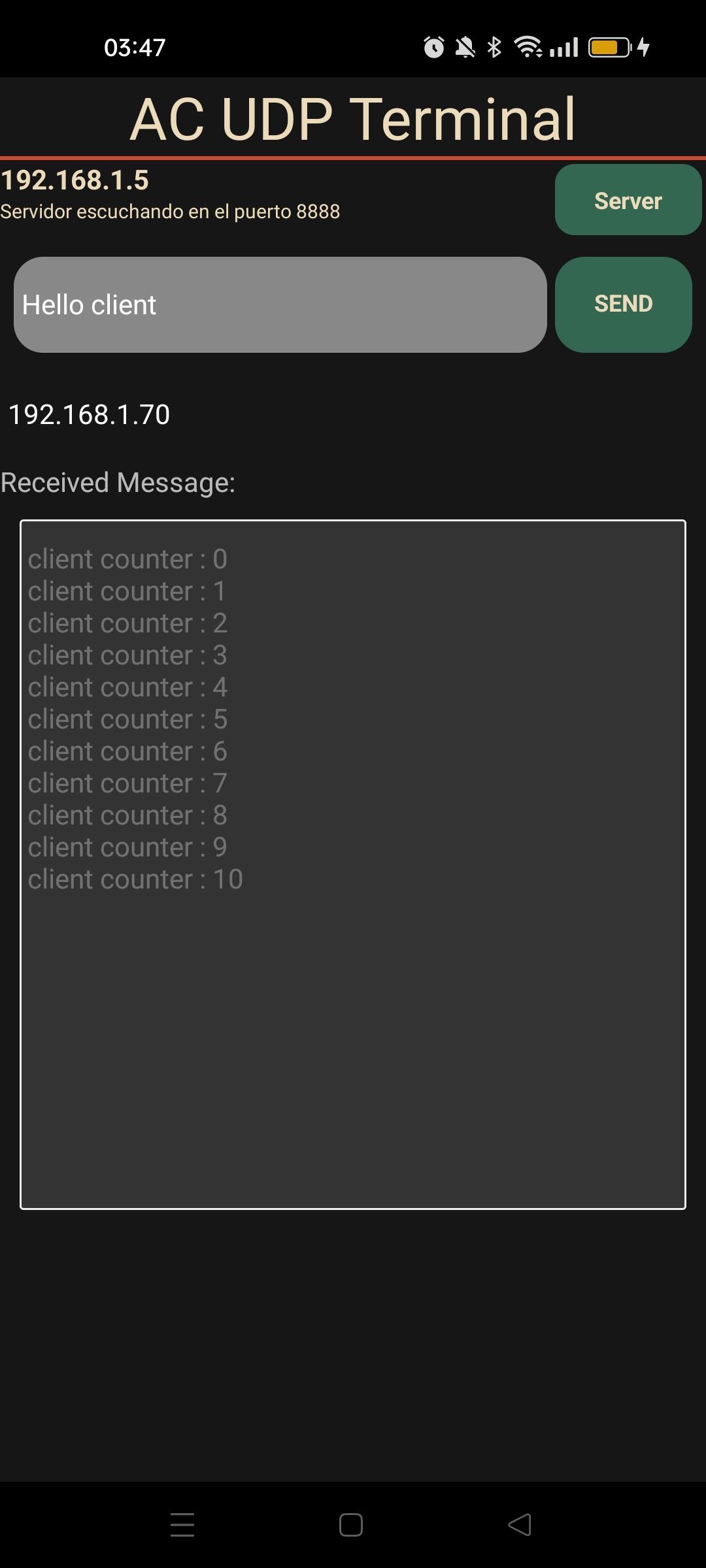
Aqui, configuramos a aplicação como um servidor e o computador como um cliente. No código Python, introduzimos o endereço IP do servidor.
Cliente UDP Python
#!/usr/bin/env python
# -*- coding: utf-8 -*-
import socket
import time
HOST = "192.168.1.5" #Server IP #"127.0.0.1" local address
PORT = 8888
bufferSize = 1024

counter=0
while True:
	# Create a UDP socket at client side
	with socket.socket(family=socket.AF_INET, type=socket.SOCK_DGRAM) as client:
		# Send to server using created UDP socket
		client.sendto(str.encode("client counter : "+str(counter)), (HOST,PORT))
		data,addr= client.recvfrom(bufferSize)
		msg = "{} > {}".format(addr,data)

		print(msg)
	counter+=1
	time.sleep(1)
Terminal Python
('192.168.1.5', 8888) > b'Hello client '
('192.168.1.5', 8888) > b'Hello client '
Código completo da aplicação
App.tsx
/**
 * npm install react-native-udp
 * npm install react-native-network-info
 *
 */

import React, {useState, useEffect} from 'react';
import {
  View,
  ScrollView,
  Text,
  TextInput,
  PermissionsAndroid,
  Platform,
  TouchableOpacity } from 'react-native';
   import dgram from 'react-native-udp'
   import UdpSocket from 'react-native-udp/lib/types/UdpSocket.js';
   import { NetworkInfo } from 'react-native-network-info'
   import {styles} from "./src/styles/styles.jsx"


const UDPTerminal = () =>  {
  const [isServer, setIsServer] = useState(false);
  const [connectionStatus, setConnectionStatus] = useState('');
  const [socket, setSocket] = useState<UdpSocket>();
  const [ipAddress, setIpAddress] = useState('');
  const [ipServer, setIpServer] = React.useState('');
  const [messageText, setMessageText] = useState("");
  const [messageToSend, setMessageToSend] = useState("Hello from server");
  const [receivedMessage, setReceivedMessage] = useState("");

  useEffect(() => {
    const fetchIpAddress = async () => {
      const ip = await NetworkInfo.getIPV4Address();
      setIpAddress(ip);
      console.log("ip adresses ; ", ip)
    };

    fetchIpAddress();

    if (isServer) {
      // Configure app as server
      const server = dgram.createSocket('udp4');

      server.on('message', (data, rinfo) => {

        server.send(messageToSend, undefined, undefined, rinfo?.port, rinfo?.address, (error) => {
          if (error) {
            console.log('Error sending message:', error);
          } else {
            console.log('Message sent correctly');
          }
        });
        console.log('Received message:', data.toString());
		if(receivedMessage.length>300){
          setReceivedMessage("");
        }
        setReceivedMessage(receivedMessage => receivedMessage+data.toString()+"\n")
      });

      server.on('listening', () => {
        console.log('Server listening on port:', server.address().port);
        setConnectionStatus(`Server listening on port ${server.address().port}`);
      });
      try{
        setReceivedMessage("");
        server.bind(8888);
        setSocket(server);
      }catch(error){
        console.log("error binding server",error);
      }

    } else {
      setConnectionStatus(`Server disconnected`);
      // Configure app as client
      const client = dgram.createSocket('udp4');
      try{
        setReceivedMessage("");
        client.bind(8887);
        setSocket(client);
      }catch(error){
        console.log("error binding client",error);
      }

    }

    return () => {
      socket && socket.close();
    };
  }, [isServer, messageToSend, messageText]);

  const sendMessage = () => {
    setMessageToSend(messageText);
    if (isServer) return;

    const client = socket;
    console.log("send message to "+ipServer)
    client.send(messageToSend, undefined, undefined, 8888, ipServer, (error) => {
      if (error) {
        console.log('Error sending message:', error);
      } else {
        console.log('Message sent correctly');
      }
    });
    client.on('message', async (message: { toString: () => string; }) => {
	  if(receivedMessage.length>300){
          setReceivedMessage("");
      }
      setReceivedMessage(receivedMessage+message.toString()+"\n")
    });
  };

  return (
    <View style={styles.mainBody}>
      <Text
        style={styles.mainTitle}>
        AC UDP Terminal
      </Text>
      <ScrollView>

      <View style={styles.deviceItem}>
                      <View>
                        <Text style={styles.deviceName}>{ipAddress}</Text>
                        <Text style={styles.deviceInfo}>{connectionStatus}</Text>
                      </View>
                      <TouchableOpacity
                        onPress={() => setIsServer(!isServer)}
                        style={styles.deviceButton}>
                        <Text
                          style={styles.buttonText}>
                          {isServer ? 'Server' : 'Client'}
                        </Text>
                      </TouchableOpacity>
                    </View>


      <View
              style={styles.inputBar}>
              <TextInput
                style={styles.textInput}
                placeholder="Enter a message"
                value={messageText}
                onChangeText={(text) =>    setMessageText(text)
                }
              />
              <TouchableOpacity
                        onPress={() => sendMessage()
                        }
                        style={[styles.sendButton]}>
                        <Text
                          style={styles.buttonText}>
                          SEND
                        </Text>
                      </TouchableOpacity>
        </View>

      <TextInput
        placeholder="Server IP"
        onChangeText={setIpServer}
        value={ipServer}
      />
      <Text>Received Message:</Text>
              <TextInput
              editable = {false}
              multiline
              numberOfLines={20}
              maxLength={300}
              style={styles.textOutput} >
                    {receivedMessage}
              </TextInput>
      </ScrollView>
    </View>
  );
}

export default UDPTerminal;
style.jsx
/* ./src/styles/styles.jsx */
import {StyleSheet, Dimensions} from 'react-native';
/**
 * links to palette
 *  https://colorhunt.co/palette/161616346751c84b31ecdbba
 *
*/
//parameters
let BACKGROUND_COLOR = "#161616"; //191A19
let BUTTON_COLOR = "#346751"; //1E5128
let ERROR_COLOR = "#C84B31"; //4E9F3D
let TEXT_COLOR = "#ECDBBA"; //D8E9A8

const windowHeight = Dimensions.get('window').height;
export const styles = StyleSheet.create({
  mainBody: {
    flex: 1,
    justifyContent: 'center',
    height: windowHeight,
    color:TEXT_COLOR,
    backgroundColor: BACKGROUND_COLOR,
  },

  mainTitle:{
    color: TEXT_COLOR,
    fontSize: 30,
    textAlign: 'center',
    borderBottomWidth: 2,
    borderBottomColor: ERROR_COLOR,
  },

  scanButton: {
    backgroundColor: BUTTON_COLOR,
    paddingBottom: 10,
    paddingTop: 10,
    borderRadius: 10,
    margin: 2,
    marginBottom: 10,
    marginTop: 10,

    paddingHorizontal: 20,
    fontWeight: 'bold',
    fontSize: 12,
  },

  buttonText: {
    color: TEXT_COLOR,
    fontWeight: 'bold',
    fontSize: 12,
	  textAlign: 'center',
  },

  noDevicesText: {
    color: TEXT_COLOR,
    textAlign: 'center',
    marginTop: 10,
    fontStyle: 'italic',
  },
  deviceItem: {
    flexDirection: 'row',
    justifyContent: 'space-between',
    marginBottom: 2,
  },
  deviceName: {
    color: TEXT_COLOR,
    fontSize: 14,
    fontWeight: 'bold',
  },
  deviceInfo: {
    color: TEXT_COLOR,
    fontSize: 10,
  },
  deviceButton: {
    backgroundColor: BUTTON_COLOR,
    padding: 10,
    borderRadius: 10,
    margin: 2,
    paddingHorizontal: 20,
    fontWeight: 'bold',
    fontSize: 12,
  },

  inputBar:{
    flexDirection: 'row',
    justifyContent: 'space-between',
    margin: 5,
  },

  textInput:{
    backgroundColor: '#888888',
    margin: 2,
    borderRadius: 15,
    flex:3,
  },

  sendButton: {
  backgroundColor: BUTTON_COLOR,
  padding: 15,
  borderRadius: 15,
  margin: 2,
  paddingHorizontal: 20,
  },

  textOutput:{
    backgroundColor: '#333333',
    margin: 10,
    borderRadius: 2,
    borderWidth: 1,
    borderColor: '#EEEEEE',
    textAlignVertical: 'top',
  }

});
Aplicações
- Controle o seu projeto Arduino, ESP32 ou Raspberry Pi com uma aplicação
