
Neste tutorial, veremos como criar um aplicativo de desktop usando o framework Electron. Este ambiente de programação permite-lhe desenvolver GUIs utilizando as linguagens Web JavaScript, HTML e CSS que são compatíveis com vários sistemas operativos.
Configurar o ambiente de programação
Para este tutorial, vamos utilizar o editor de código VS Code.
A estrutura Electron funciona com o software Node.js. Descarregue e instale a versão mais recente
ou introduza os seguintes comandos no Linux
sudo apt-get install nodejs npmVerifique as versões instaladas. Isto ajudá-lo-á a verificar a compatibilidade das bibliotecas.
node -v
npm -v
No terminal VSCode, crie o seu diretório de trabalho
mkdir ElectronApp && cd ElectronApp
No diretório da aplicação, introduza o comando de inicialização para criar os ficheiros predefinidos
npm init
Introduza as informações solicitadas. Note que o Electron usa o ficheiro principal.js como ponto de entrada.
Press ^C at any time to quit.
package name: (electronapp)
version: (1.0.0)
description: custom electron app for dev and tutorials
entry point: (index.js) principal.js
test command:
git repository:
keywords:
author: aranacorp
license: (ISC) MIT
About to write to D:\Formation\Javascript\Electron\ElectronApp\package.json:

{
  "name": "electronapp",
  "version": "1.0.0",
  "description": "custom electron app for dev and tutorials",
  "main": "principal.js",
  "scripts": {
    "test": "echo \"Error: no test specified\" && exit 1",
    "start": "electron ."
  },
  "author": "aranacorp",
  "license": "MIT"
}
Pode então instalar o eletrão
npm install --save-dev electron
Quando o ficheiro package.json tiver sido criado, adicione a seguinte linha aos scripts
"start": "electron ."
Este scirpt é utilizado para lançar a aplicação com o comando
npm start
Criação da primeira aplicação Electron
Neste exemplo, vamos recuperar as versões do node e do electron como no tutorial básico. Também vamos adicionar um campo de entrada para definir um possível URL.
Para criar a aplicação, vamos criar 5 ficheiros
- principal.js gere o ciclo de vida da aplicação
- index.html contém a página HTML
- ./src/ac_style.css contém o estilo da página HTML
- preload.js contém o script de pré-carregamento, incluindo funções de comunicação entre processos
- renderizador.js contém as funções que gerem a página HTML
- main.js
const { app, BrowserWindow, ipcMain } = require('electron')
const path = require('node:path')

const createWindow = () => {
    const win = new BrowserWindow({
      width: 800,
      height: 600,
      //icon:'./src/logo_araignee.png',
      webPreferences: {
        preload: path.join(__dirname, 'preload.js')
      }
    })

    ipcMain.on('set-url', (event, url) => {
        console.log("url set to: ",url)
      })

    //win.webContents.openDevTools() //Open devtools on launch
    win.setTitle(app.getName()+"@"+app.getVersion());
    win.loadFile('index.html')
  }

  app.whenReady().then(() => {
    createWindow()

    app.on('activate', () => { //for macOS
        if (BrowserWindow.getAllWindows().length === 0) createWindow()
      })
  })

  app.on('window-all-closed', () => {
    if (process.platform !== 'darwin') app.quit()
  })
- index.html
<!DOCTYPE html>
<html>
  <head>
    <meta charset="UTF-8">
    <!-- https://developer.mozilla.org/en-US/docs/Web/HTTP/CSP -->
    <meta http-equiv="Content-Security-Policy" content="default-src 'self'; script-src 'self'">
	<link rel="stylesheet" href="./src/ac_style.css">
  </head>
  <body>
    <h1>Hello World!</h1>
    <p>Nous utilisons les versions: </p>
    <ul>
      <li>Node.js : <span id="node-version"></span></li>
      <li>Chromium : <span id="chrome-version"></span></li>
      <li>Electron : <span id="electron-version"></span></li>
  </ul>
  <p>CurrentURL: <span id="current-url">None</span></p>
  <p>URL: <input id="url"/> <button id="btn" type="button">Set</button></p>
  <script src="./renderer.js"></script>
  </body>
</html>
- ./src/ac_style.css
:root {
  --bg-color: #161616;
  --btn-color: #346751;
  --title-color: #3aaa35; /*#c84b31; #ff9900*/
  --text-color: #ecdbba;
}

body {
  background-color: var(--bg-color);
  color: var(--text-color);
  font-family: Arial, sans-serif;
  margin: 0;
  padding: 0;
}

h1 {
  color: var(--title-color);
}

p {
  font-size: 18px;
  margin-bottom: 20px;
}
- preload.js
const { contextBridge, ipcRenderer } = require('electron')

contextBridge.exposeInMainWorld('electronAPI', {
  setURL: (url) => ipcRenderer.send('set-url', url)
})

window.addEventListener('DOMContentLoaded', () => {
    const replaceText = (selector, text) => {
      const element = document.getElementById(selector)
      if (element) element.innerText = text
    }
    for (const dependency of ['chrome', 'node', 'electron']) {
      replaceText(`${dependency}-version`, process.versions[dependency])
    }
  })
- renderer.js
const urlInput = document.getElementById('url')
const currURL = document.getElementById('current-url')

const setButton = document.getElementById('btn')
setButton.addEventListener('click', () => {
  const url = urlInput.value
  window.electronAPI.setURL(url)
  currURL.innerHTML = url
})
Resultados
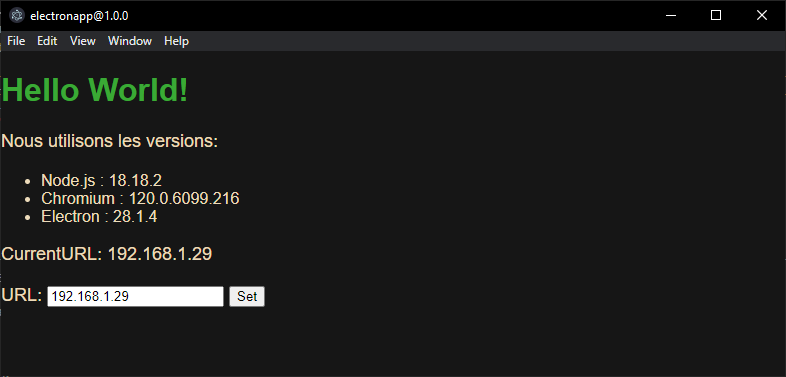
Depois de o script ter sido iniciado com “npm start”, abre-se uma janela. Pode atualizar o URL utilizando o campo de entrada e o botão “Set”.
Criar um executável para a aplicação
Para criar o executável, utilizamos o pacote electron-packager
npm install --save-dev electron-packager
Pode então compilar o seu projeto utilizando o comando
npx electron-packager <sourcedir> <appname> --platform=<platform> --arch=<arch> [optional flags...]
Exemplo para Windows
npx electron-packager . myElectronApp --overwrite --asar --platform=win32 --arch=x64 --icon=./src/logo_araignee.ico --prune=true --out=release-builds
Exemplo para Linux
npx electron-packager . myElectronApp --overwrite --asar --platform=linux --arch=x64 --icon=./src/logo_araignee.ico --prune=true --out=release-builds| OS | platform | architecture |
| Windows | win32 | x86, x86_64, and arm64 |
| Linux | linux | x86, x86_64, armv7l, arm64, and mips64el |
| macOS | darwin | x86_64, arm64, and universal |
No ficheiro package.json, adicione estes dois scripts como atalhos;
    "build": "electron-packager . myElectronApp --overwrite",
    "clean": "rm -rf release-builds"
É possível criar um executável com o comando
npm run build
ou eliminar pastas geradas com
npm run clean
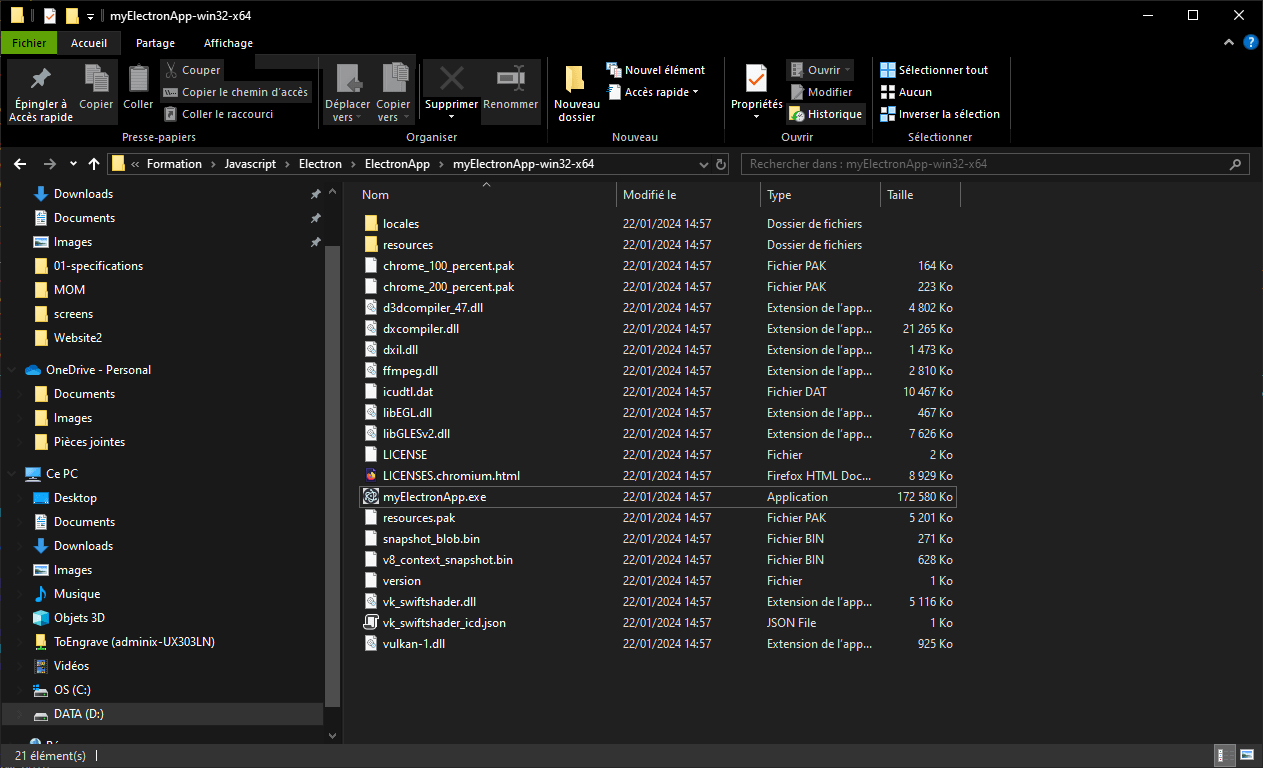
Pode agora lançar a aplicação a partir do ficheiro executável myElectronApp.exe
Bónus: Criar uma aplicação com Electron e React
Vamos criar a mesma aplicação com Electron e React. Para isso, criamos um novo projeto
npm init electron-app@latest react-electron-app -- --template=webpack
cd react-electron-app
npm install --save-dev @babel/core @babel/preset-react babel-loader
Em seguida, modifique o ficheiro webpack.rules.js
  {
    test: /\.jsx?$/,
    use: {
      loader: 'babel-loader',
      options: {
        exclude: /node_modules/,
        presets: ['@babel/preset-react']
      }
    }
  }
npm install -save react react-dom
- index.html
<!DOCTYPE html>
<html>
  <head>
    <meta charset="UTF-8" />
    <title>Hello World!</title>

  </head>
  <body>
    <div id="root"></div>
  </body>
</html>
- renderer.js
import React from "react";
import ReactDOM from "react-dom/client";
import "./index.css";
import App from "./app.jsx";

const root = ReactDOM.createRoot(document.getElementById("root"));
root.render(
  <React.StrictMode>
    <App />
  </React.StrictMode>
);
- app.jsx
import React from "react";

class App extends React.Component {
  constructor(props) {
        super(props);
        this.state = {
            url: "None",
        };
    }

    setUrl = () => {
        //() => {this.setState({url: document.getElementById("url").value})}
        this.setState({url: document.getElementById("url").value})
    }

    render() {
    return (
        <div>

        <h1>Hello World!</h1>
        <p>Welcome to your Electron application.</p>
        <p>CurrentURL: <span id="current-url">{this.state.url}</span></p>
        <p>URL: <input id="url" /> <button id="btn" type="button" onClick={this.setUrl}>Set</button></p>

        </div>
    );
    }
}

export default App;
Pode então lançar a aplicação com o comando
npm start
Para criar o executável
npm run make
